
让多个任务同时推进
在同一个项目里启动多个智能体会话。实现功能、补充测试与整理文档,各自保留上下文。
- 并行会话
- 执行状态
- 会话历史
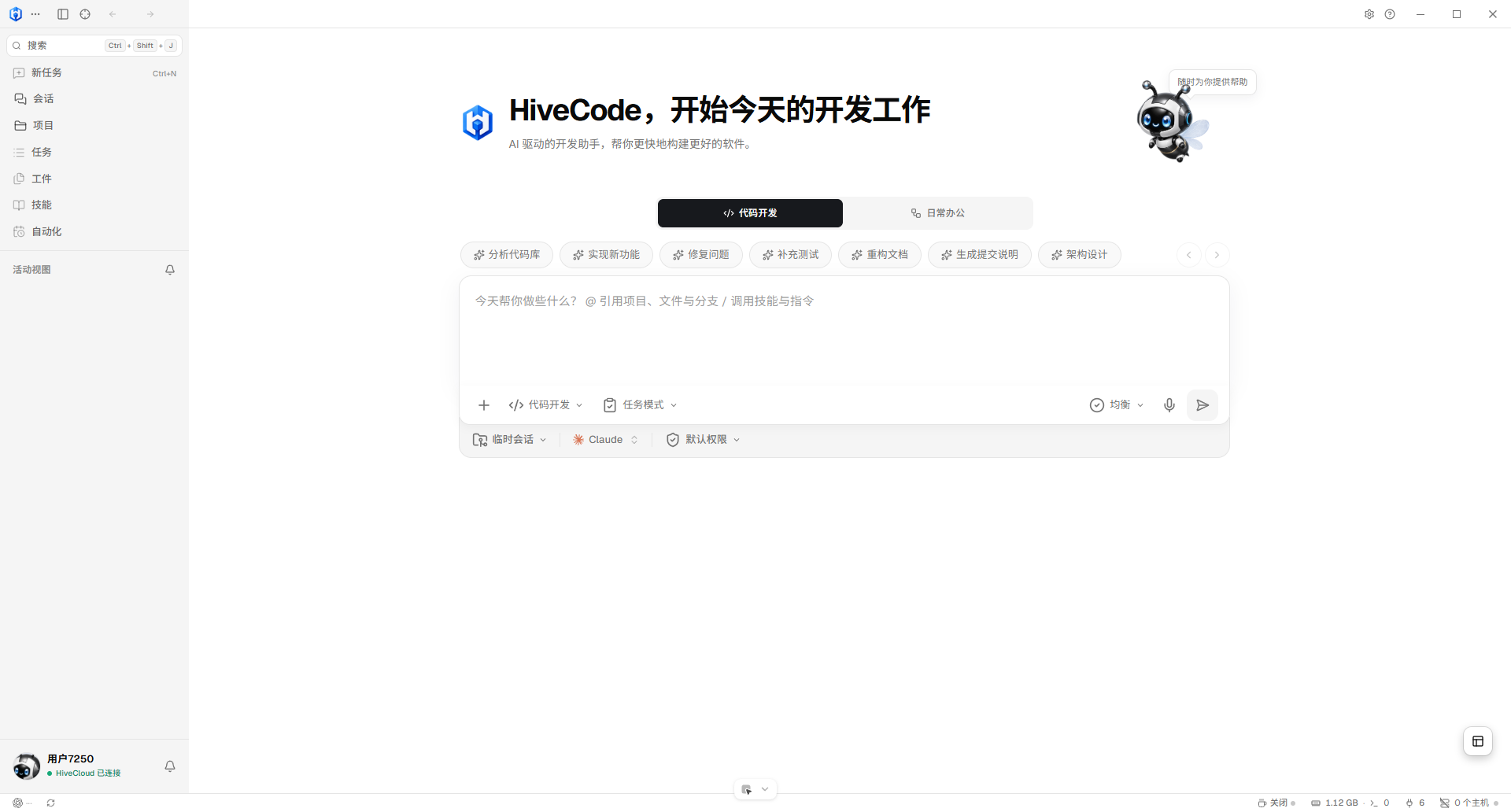
项目、并行智能体、终端与代码审阅,在 HiveCode 里一起推进。
从电脑开始,也能在手机和浏览器继续。
Windows 与 Android 测试版可下载 · 浏览器访问需连接可用的运行主机
为真实的开发工作而构建
把任务交给智能体,把工具留在手边。
每一步都能查看、判断,然后继续。
在同一个项目里启动多个智能体会话。实现功能、补充测试与整理文档,各自保留上下文。
用独立 Git 工作树承载不同任务,保持各自的分支与工作目录。尝试新想法,也能清楚追踪每次修改。
查看文件与代码差异,在集成终端验证结果,再完成审阅与提交。执行过程和交付结果都在眼前。
工作接续,设备自由
桌面、手机和浏览器可以连接同一运行主机。项目和会话留在主机上,设备成为你查看与继续工作的入口。
打开项目,启动智能体,使用终端与代码审阅。
Windows Beta 可下载
下载桌面端连接运行主机,查看会话、任务进度与文件。
Android Beta 可下载
下载 Android从控制台打开已绑定、可访问的运行主机。
需要有效账户与主机授权
进入控制台运行主机需要保持在线。手机与浏览器的连接仍受账户、配对和主机权限约束。
从这里开始
从桌面工作台开始,再按需要连接手机、浏览器或远程主机。
下载当前平台的客户端,打开本地项目或克隆代码仓库,把熟悉的工作带进 HiveCode。
选择已配置的智能体,说明目标并引用项目。需要并行时,为不同任务创建独立工作树。
第三方工具需完成安装与授权
查看会话输出、文件差异与终端结果。继续补充指令,或者完成审阅和提交。
把每一步留在工作现场
开始之前,你可能想了解
关于客户端、智能体,以及跨设备工作的基本说明。
可以。Windows 桌面端和 Android 的 Beta 测试版已提供公开下载。其他平台的可下载状态以下载页为准。安装后可打开项目,配置智能体并开始工作。
可以接入 Codex、Claude Code、OpenCode、Gemini、Pi 等工具。第三方智能体需要安装对应工具,并完成它们各自的账户登录或 API 授权。
第三方智能体需要对应服务的账户或 API 授权,模型可用性、额度和费用由对应服务决定。HiveCloud 不提供模型 API 或模型额度。
任务运行在本机时,需要本机保持运行;连接到持续运行的远程主机时,关闭本地电脑不会关闭远程主机上的任务。你可以之后从已授权的手机或浏览器连接同一主机。
手机和浏览器是访问运行主机的入口,需要主机保持在线,并完成账户授权或配对。项目、终端和智能体会话在所连接的主机上运行。
项目文件保存在你选择的运行主机上:本地电脑或已连接的远程主机。实际访问受主机、账户及工作区权限约束。使用第三方模型或工具时,也需要了解对应服务的数据处理方式。
HiveCode · Beta 测试现已开放
打开熟悉的项目,让智能体和工具一起推进。